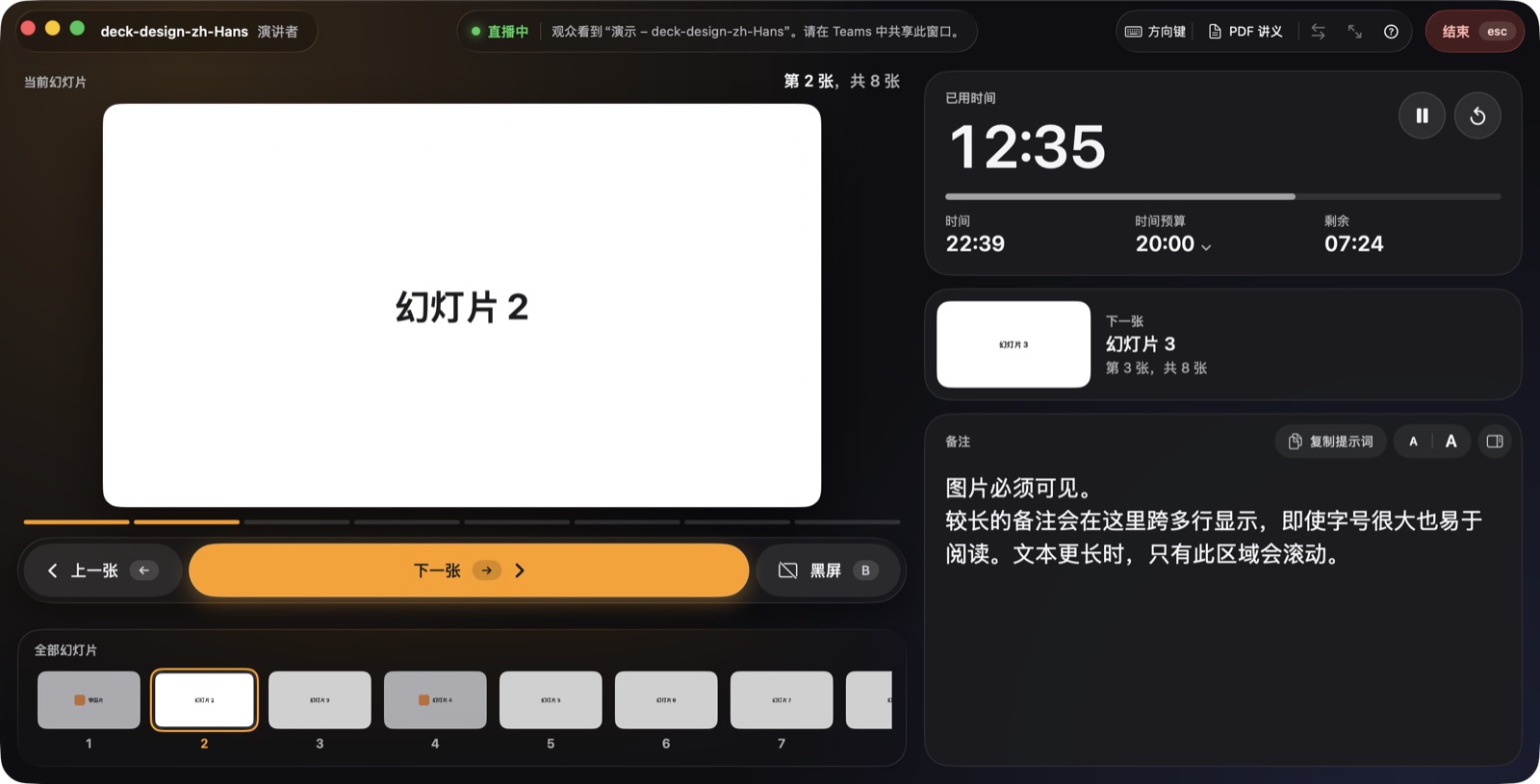
演讲者视图
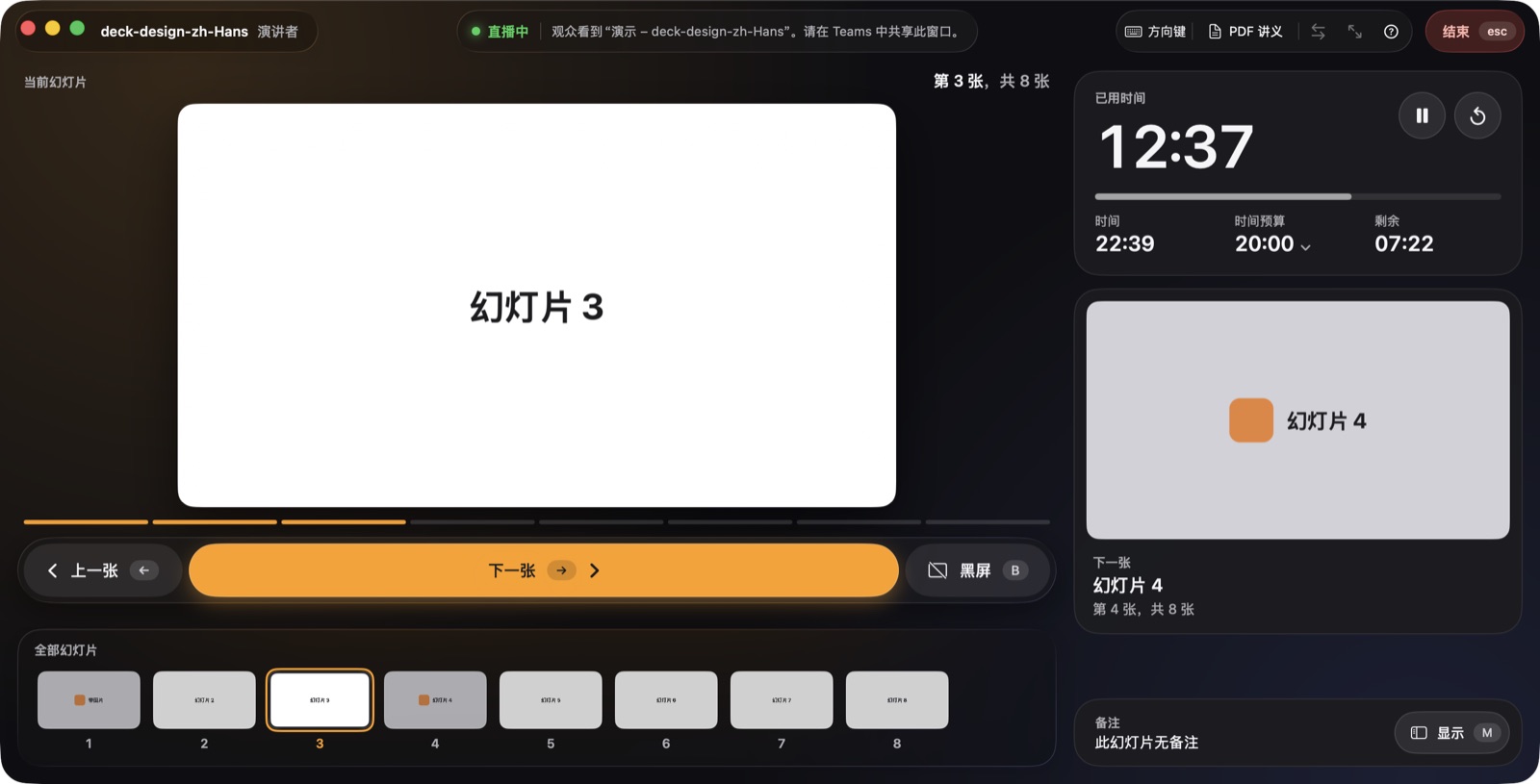
当前和下一张幻灯片、所有缩略图以及一个醒目的“下一张”按钮。就像桌面演示软件一样。

功能
当前和下一张幻灯片、所有缩略图以及一个醒目的“下一张”按钮。就像桌面演示软件一样。
在第二个显示器上全屏显示。没有第二个显示器时,在独立窗口中显示,可在 Teams 或 Zoom 中共享。
已用时间、时钟和剩余时间。超时会立即显示。
要点隐藏在 HTML 中,只有你能看到。观众永远看不到。
无需特殊格式。适用于来自 Claude、reveal.js 及其他工具的 HTML 演示文稿。
方向键、空格键和演示翻页器无需设置即可使用。
将所有幻灯片导出为 PDF,可选附带你的备注。
中文、英文、德文和法文。应用会跟随系统语言。
使用方法
将 HTML 演示文稿拖到窗口中,或直接选择它。
观众看投影仪,演讲者视图在你的 MacBook 上。或使用用于 Teams 的窗口。
按下空格键。计时开始,由你带领观众完成演讲。
视图
演讲者视图不会干扰你的演讲:大幻灯片、安静的阅读区、清晰的状态。

用 Claude 写备注
把这段文字连同演示文稿一起交给 Claude。备注会隐藏在 HTML 文件中,并在对应幻灯片出现时显示在你的演讲者视图中。
请为每张幻灯片添加要点形式的演讲者备注。格式:
每张幻灯片是一个独立元素(例如 <section class="slide">)。备注
放在该幻灯片元素的内部,写成
<aside class="notes"><ul><li>要点</li>…</ul></aside>。
用 CSS 隐藏:aside.notes { display: none; }。
可选:在列表前用 <p> 写一句简短的引言。
隐私
常见问题
从 Claude 下载 HTML 文件,在 presenthtml 中打开。观众在投影仪上全屏观看幻灯片,或在用于 Teams 的独立窗口中观看;你则看到带有下一张幻灯片、时间和备注的演讲者视图。按空格键开始演示。
有。presenthtml 为任何 HTML 演示文稿添加演讲者视图,就像桌面演示软件一样:当前和下一张幻灯片、所有缩略图、时钟、已用时间、时间预算和演讲者备注。
可以。没有第二个显示器时,presenthtml 会在名为“演示 – 文件名”的独立窗口中打开演示。在 Teams 或 Zoom 中共享该窗口即可。备注和下一张幻灯片留在不会被共享的演讲者窗口中。
备注以 <aside class="notes"> 的形式放在每张幻灯片内部,并用 CSS 隐藏。presenthtml 提供现成的提示词,让 Claude 直接把备注写进你的演示文稿。
支持。presenthtml 能识别 reveal.js 演示文稿,通过 reveal.js 接口翻页,并在演讲者视图中显示备注。渐显片段会作为单独的步骤。
不需要。连接投影仪或第二个显示器时,演示在其上全屏播放;没有时,会在可于视频会议中共享的独立窗口中打开。
presenthtml 支持 macOS 13 及更高版本,适用于 Apple 芯片和 Intel 的 Mac。界面提供中文、英文、德文和法文。
不会。presenthtml 只在你的 Mac 上本地打开文件,无需账户,也不收集任何数据。