Vue présentateur
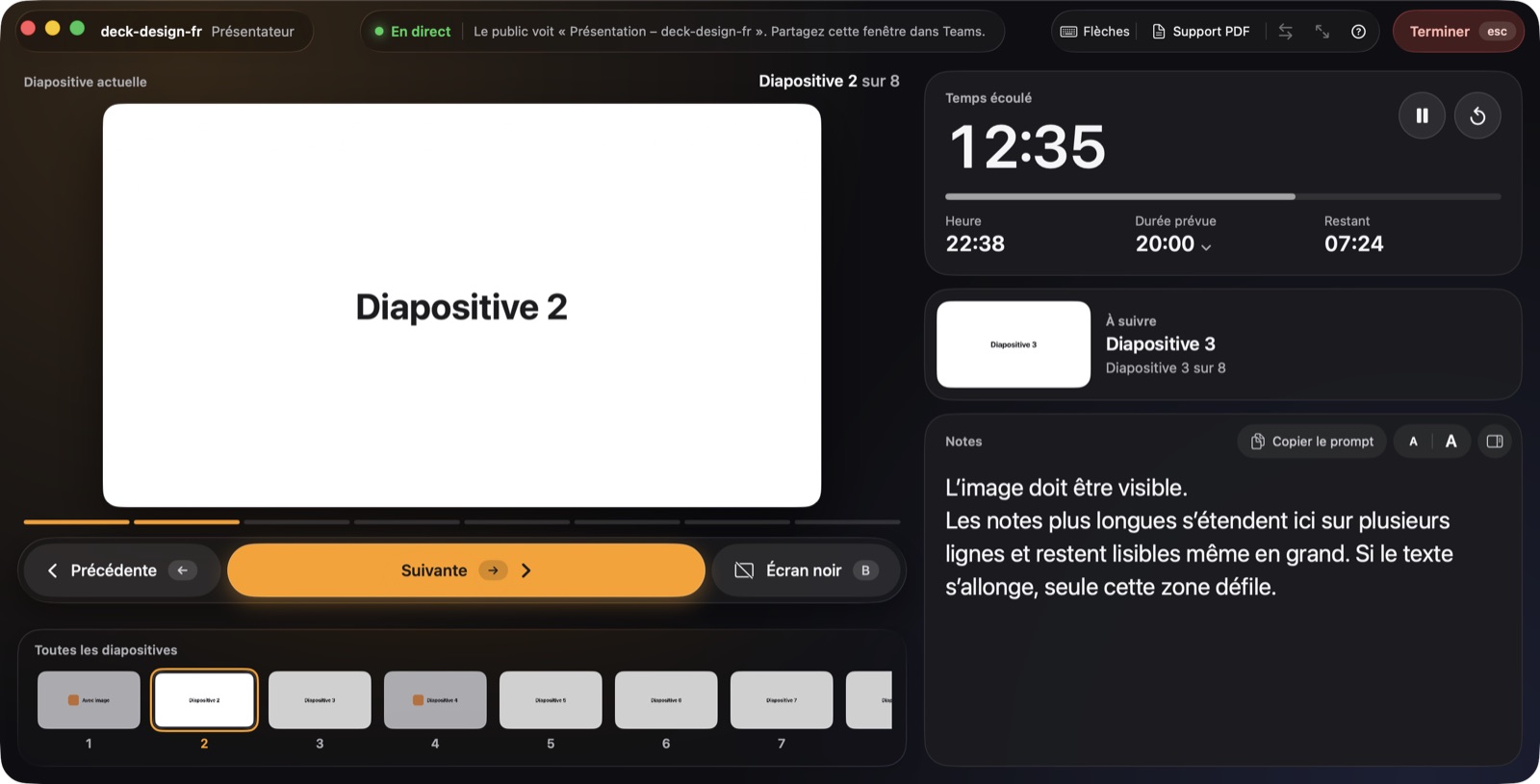
Diapositive actuelle et suivante, toutes les miniatures et un bouton Suivante bien visible. Comme dans les logiciels de présentation de bureau.

Vue présentateur pour présentations HTML sur Mac
Diapositives, notes et temps d’un coup d’œil. presenthtml lit les présentations HTML de Claude, reveal.js et d’autres outils – avec une vue présentateur pour votre intervention sur Mac.
Fonctions
Diapositive actuelle et suivante, toutes les miniatures et un bouton Suivante bien visible. Comme dans les logiciels de présentation de bureau.
En plein écran sur un second écran. Sinon dans sa propre fenêtre, à partager dans Teams ou Zoom.
Temps écoulé, heure et temps restant. En cas de dépassement, vous le voyez tout de suite.
Les puces sont cachées dans le HTML et n’apparaissent que pour vous. Le public ne les voit jamais.
Aucun format particulier. Fonctionne avec les présentations HTML de Claude, reveal.js et d’autres outils.
Flèches, barre d’espace et télécommandes de présentation fonctionnent sans réglage.
Toutes les diapositives en PDF, avec vos notes si vous le souhaitez.
Français, allemand, anglais et chinois. L’app suit la langue de votre système.
Mode d’emploi
Glissez votre présentation HTML dans la fenêtre ou sélectionnez-la.
Le public sur le projecteur, la vue présentateur sur votre MacBook. Ou une fenêtre pour Teams.
Appuyez sur Espace. Le chrono démarre et vous guidez votre public.
L’affichage
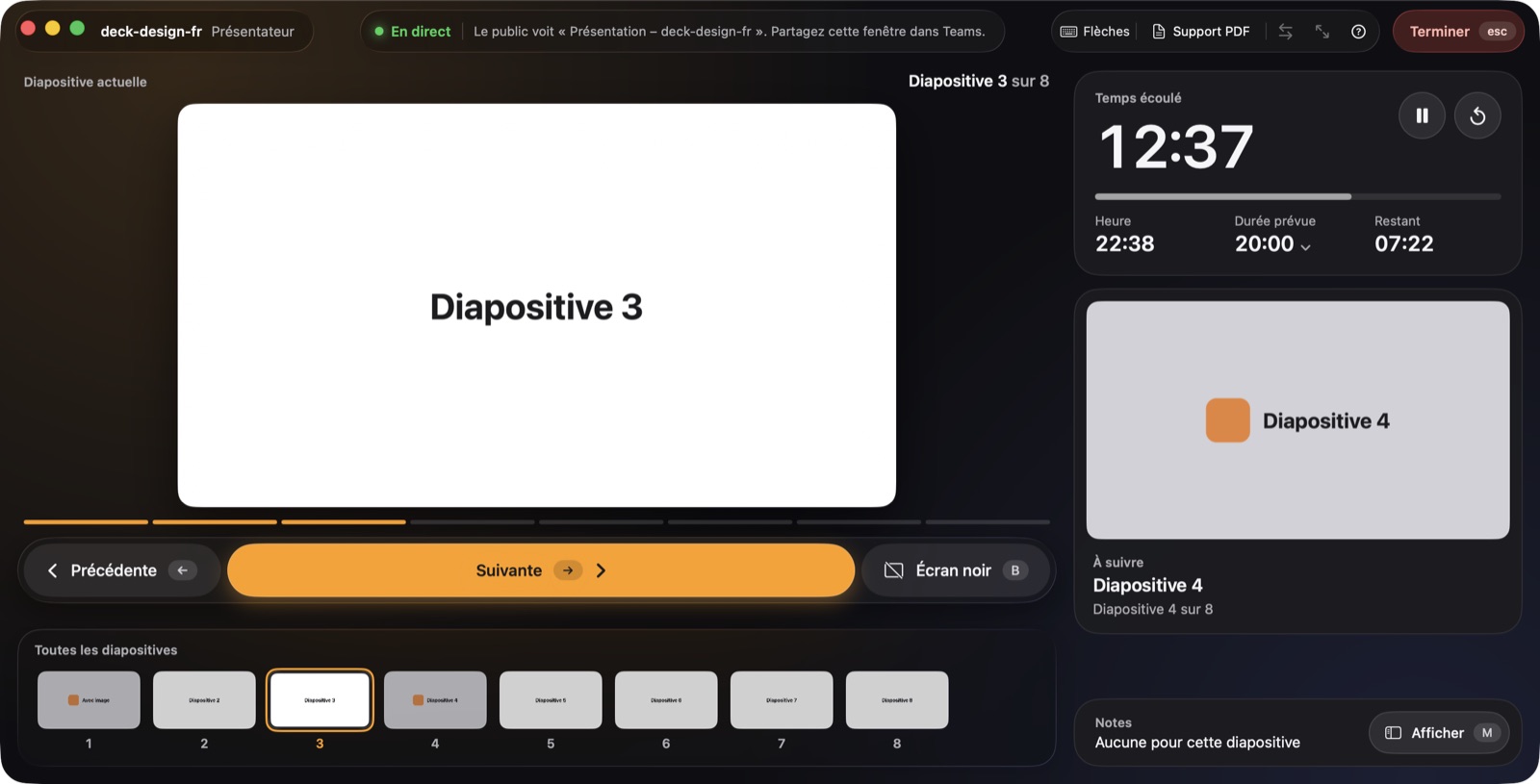
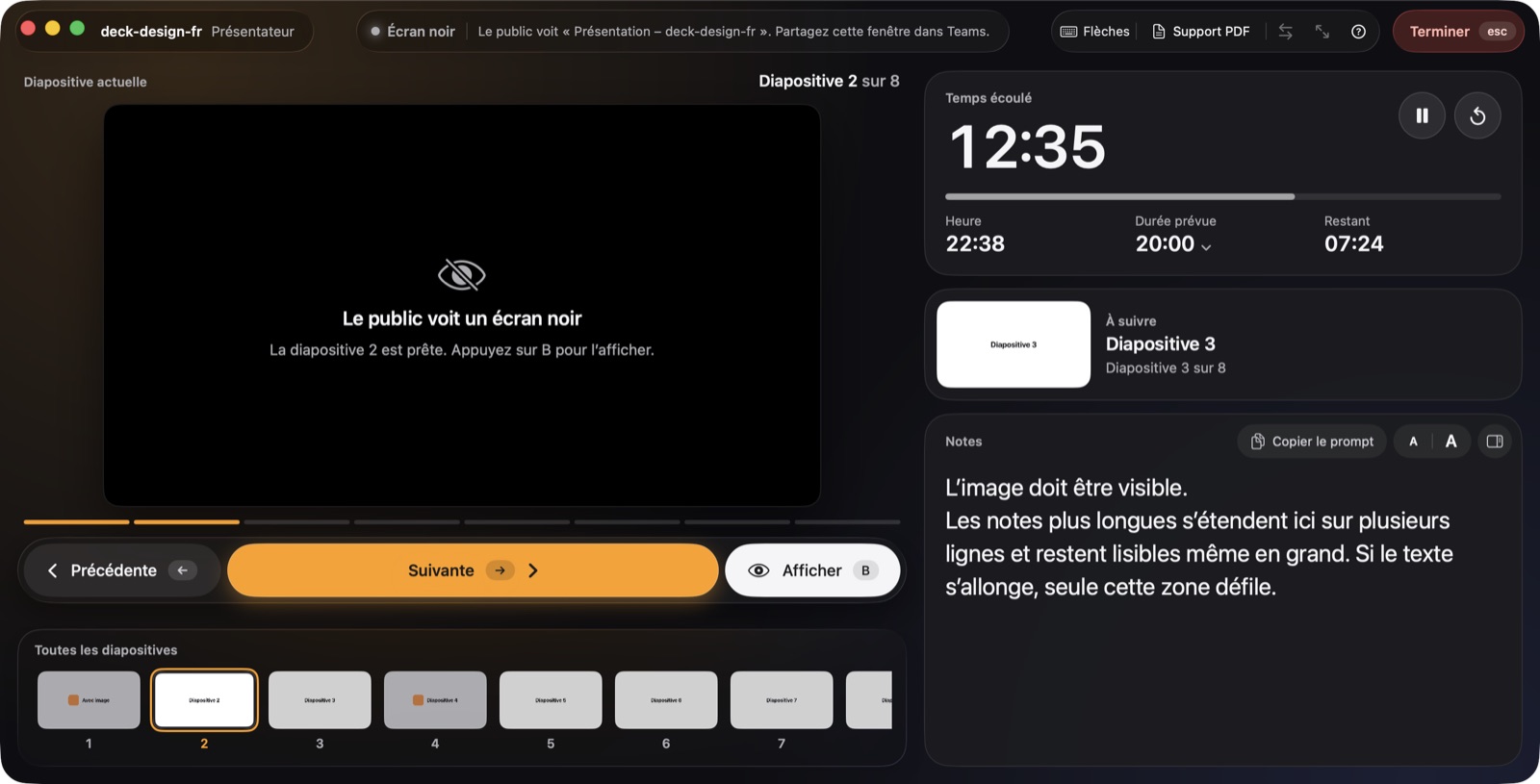
La vue présentateur s’efface derrière votre intervention : une grande diapositive, une zone de lecture calme, des états clairs.
Notes avec Claude
Donnez ce texte à Claude avec votre présentation. Les notes sont cachées dans le fichier HTML et apparaissent dans votre vue présentateur avec la diapositive correspondante.
Ajoute à chaque diapositive des notes de l’orateur sous forme de puces. Format :
Chaque diapositive est un élément distinct (p. ex. <section class="slide">). Les notes
se trouvent À L’INTÉRIEUR de cet élément, sous la forme
<aside class="notes"><ul><li>Point</li>…</ul></aside>.
Masque-les en CSS avec aside.notes { display: none; }.
Facultatif : une courte phrase d’introduction en <p> avant la liste.
Confidentialité
Guides (en anglais)
Le guide complet : du bon prompt aux notes et aux tests, jusqu’à la présentation sur projecteur ou dans Teams.
Lire le guide (EN) →Partagez vos diapos HTML dans Teams, vos notes et la diapositive suivante restent privées.
Lire le guide (EN) →PowerPoint, Keynote, Google Slides et HTML : notes, diapositive suivante, chrono et Teams.
Lire le guide (EN) →FAQ
Téléchargez le fichier HTML depuis Claude et ouvrez-le dans presenthtml. Le public voit les diapositives en plein écran sur le projecteur ou dans une fenêtre dédiée pour Teams, et vous voyez la vue présentateur avec la diapositive suivante, le temps et vos notes. La barre d’espace lance la présentation.
Oui. presenthtml ajoute une vue présentateur à toute présentation HTML, comme dans les logiciels de présentation de bureau : diapositive actuelle et suivante, miniatures, heure, temps écoulé, durée prévue et notes de l’orateur.
Oui. Sans second écran, presenthtml ouvre la présentation dans sa propre fenêtre « Présentation – nom du fichier ». Partagez cette fenêtre dans Teams ou Zoom. Vos notes et la diapositive suivante restent dans la vue présentateur, qui n’est pas partagée.
Les notes se trouvent dans chaque diapositive sous la forme <aside class="notes"> et sont masquées en CSS. presenthtml fournit un prompt prêt à l’emploi avec lequel Claude écrit les notes directement dans votre présentation.
Oui. presenthtml reconnaît les présentations reveal.js, les fait avancer via l’API reveal.js et affiche les notes dans la vue présentateur. Les fragments comptent comme des étapes distinctes.
Non. Avec un projecteur ou un second écran, la présentation s’y affiche en plein écran. Sinon, elle s’ouvre dans une fenêtre que vous pouvez partager en visioconférence.
presenthtml fonctionne à partir de macOS 13 sur les Mac Apple silicon et Intel. L’interface est disponible en français, allemand, anglais et chinois.
Non. presenthtml ouvre vos fichiers uniquement en local sur votre Mac, sans compte et sans collecte de données.

Pour macOS 13 et versions ultérieures, Apple silicon et Intel.