
reveal.js-Präsentationen mit Referentenansicht vorführen
reveal.js ist das bekannteste Framework für HTML-Präsentationen und hat eine eigene Sprecheransicht. In der Praxis hakt sie oft an Pop-up-Blockern, Bildschirmen und Videokonferenzen. presenthtml bietet eine Alternative als Mac-App.
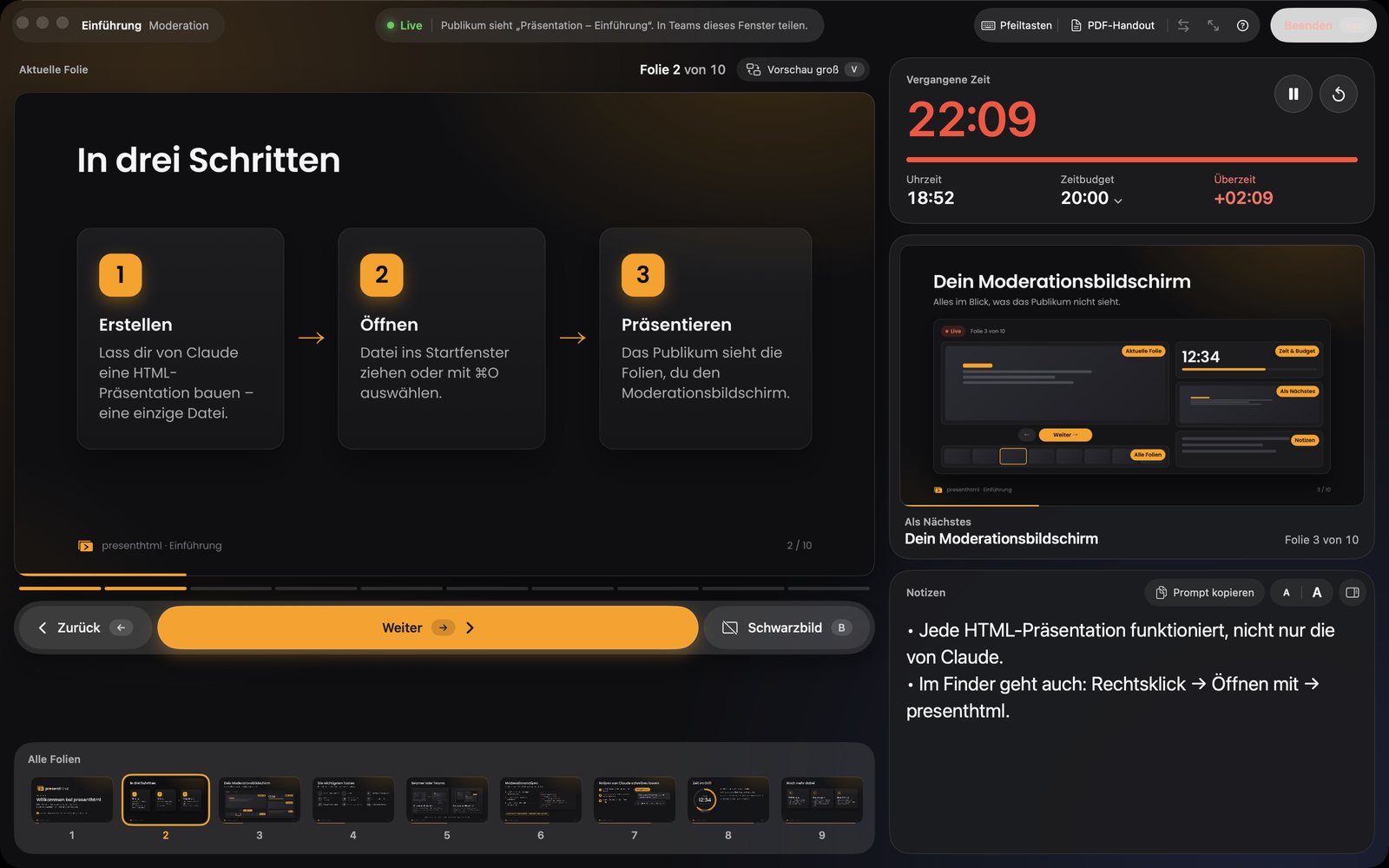
Die Sprecheransicht von reveal.js
reveal.js bringt ein Notizen-Plugin mit. Drückst du während der Präsentation S, öffnet sich ein zweites Browserfenster mit aktueller und nächster Folie, Notizen und Uhr. Für die Steuerung von einem anderen Gerät gibt es zusätzlich einen Notizen-Server auf Node.js-Basis.
Wo es in der Praxis hakt
- Pop-up-Blocker verhindern das Notizenfenster, gerade bei lokal geöffneten Dateien.
- Fenster sortieren: Präsentation und Notizen müssen von Hand auf die richtigen Bildschirme gezogen und ins Vollbild geschaltet werden.
- Videokonferenzen: In Teams oder Zoom teilt man leicht das falsche Browserfenster – und damit die Notizen.
- Notizen-Server brauchen Node.js und etwas Einrichtung.
reveal.js in presenthtml
presenthtml öffnet deine reveal.js-Präsentation wie jede andere HTML-Datei. Die App erkennt reveal.js, schaltet über dessen Schnittstelle weiter und zeigt die Referentenansicht in einem eigenen Fenster. Mit zweitem Monitor landet die Präsentation automatisch im Vollbild auf dem Beamer, ohne zweiten Monitor in einem Fenster, das du in Teams teilst. Ein Server ist nicht nötig, die Datei bleibt lokal auf deinem Mac.
Bilder, Schriften oder Skripte, die das Deck aus seinem Ordner lädt, gibst du beim ersten Öffnen einmalig frei. presenthtml merkt sich die Freigabe.
Notizen und Einblendungen
Notizen schreibst du wie gewohnt als <aside class="notes"> in die jeweilige Folie. presenthtml liest sie über reveal.js aus und zeigt sie in der Referentenansicht – Stichpunkte als Aufzählung, Schriftgröße von 16 bis 44 Punkt. Einblendungen (Fragments) zählen als eigene Schritte. Im PDF-Handout erscheint pro Folie der fertig aufgebaute Endzustand.
Vergleich auf einen Blick
| reveal.js-Sprecheransicht | presenthtml | |
|---|---|---|
| Start | Taste S, Pop-up-Fenster | Datei öffnen |
| Zweiter Monitor | Fenster von Hand verschieben | automatisch, mit S tauschen |
| Teams und Zoom | richtiges Browserfenster finden | eigenes Fenster „Präsentation – …“ |
| Zeitbudget mit Überzeit | – | ja |
| Miniaturen aller Folien | – | ja, zum Anklicken |
| PDF-Handout mit Notizen | über Druckfunktion | ja, ⌘E |
| Andere HTML-Decks | nur reveal.js | jedes HTML-Deck |

Weitere Anleitungen
Leitfaden: Erstellen und vorführen
Der Leitfaden: HTML-Präsentationen mit Claude erstellen, Sprechernotizen ergänzen, testen und mit Referentenansicht am Beamer oder in Teams vorführen.
Anleitung lesen →Claude-Präsentation vorführen
So führst du eine HTML-Präsentation aus Claude am Beamer oder in Teams vor – mit Referentenansicht, nächster Folie, Sprechernotizen und Zeitbudget.
Anleitung lesen →In Teams präsentieren mit Notizen
So teilst du eine HTML-Präsentation in Microsoft Teams oder Zoom, während Sprechernotizen, nächste Folie und Zeit nur bei dir sichtbar bleiben.
Anleitung lesen →