
Mit Presenter-Clicker am Mac präsentieren
Mit einem Clicker bewegst du dich frei im Raum und schaltest trotzdem sicher weiter. So funktionieren Presenter-Clicker am Mac mit HTML-Präsentationen und presenthtml.
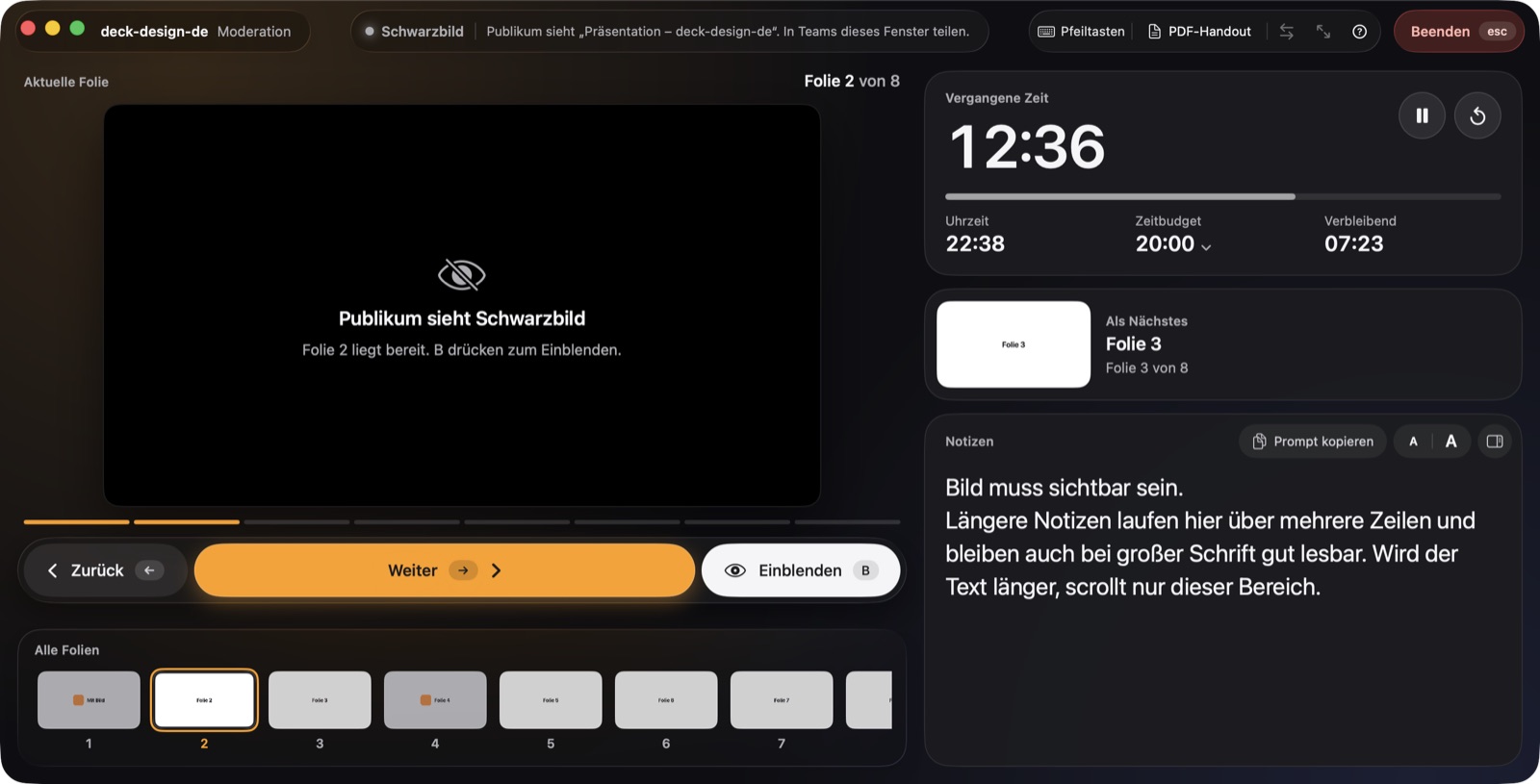
Wie Clicker funktionieren
Die meisten Presenter-Clicker melden sich am Mac als Tastatur an. Drückst du „weiter“, senden sie zum Beispiel Pfeil rechts oder Bild ab. Deshalb brauchen sie in der Regel weder Treiber noch Einstellungen.
Clicker verbinden
- USB-Empfänger: einstecken, fertig. An Macs mit USB-C brauchst du eventuell einen Adapter.
- Bluetooth: Clicker in den Kopplungsmodus versetzen und unter Systemeinstellungen → Bluetooth verbinden.
- Testen: presenthtml öffnen und ein paar Mal vor- und zurückschalten.
Welche Tasten presenthtml versteht
| Clicker sendet | presenthtml |
|---|---|
| → ↓ Bild ↓ Leertaste ↩ | Präsentation starten, danach weiter |
| ← ↑ Bild ↑ | zurück |
| B oder . | Schwarzbild ein und aus |
| esc | Präsentation beenden |
Viele Clicker haben eine Taste „Bildschirm schwarz“, die B oder . sendet. Nach der letzten Folie schaltet „weiter“ in presenthtml ebenfalls auf Schwarzbild.
Steuerungsart wählen
presenthtml übersetzt die Tasten des Clickers in Befehle für das HTML-Deck. Reagiert ein Deck nicht auf Pfeiltasten, wählst du oben in der Referentenansicht eine andere Steuerungsart, etwa Leertaste oder Bild auf/ab. Der Clicker selbst muss dafür nicht umgestellt werden.
Stolperfallen
- Start/Stopp-Taste: Manche Clicker senden abwechselnd F5 und esc. esc beendet die Präsentation in presenthtml, diese Taste also im Vortrag meiden.
- Falsches Programm im Vordergrund: Die Tasten gehen an das aktive Programm. Hast du zwischendurch in Teams geklickt, klicke einmal zurück in presenthtml.
- Leere Batterie: Vor dem Vortrag prüfen, Ersatz einpacken.

Weitere Anleitungen
Leitfaden: Erstellen und vorführen
Der Leitfaden: HTML-Präsentationen mit Claude erstellen, Sprechernotizen ergänzen, testen und mit Referentenansicht am Beamer oder in Teams vorführen.
Anleitung lesen →Claude-Präsentation vorführen
So führst du eine HTML-Präsentation aus Claude am Beamer oder in Teams vor – mit Referentenansicht, nächster Folie, Sprechernotizen und Zeitbudget.
Anleitung lesen →In Teams präsentieren mit Notizen
So teilst du eine HTML-Präsentation in Microsoft Teams oder Zoom, während Sprechernotizen, nächste Folie und Zeit nur bei dir sichtbar bleiben.
Anleitung lesen →