
Claude-Präsentation vorführen – mit Referentenansicht
Claude baut Präsentationen gern als HTML-Datei. Das Ergebnis sieht gut aus – aber beim Vortrag fehlt die Referentenansicht, die du aus Desktop-Programmen kennst. So präsentierst du HTML-Folien aus Claude trotzdem souverän.
Warum Claude HTML-Folien erstellt
Bittest du Claude um eine Präsentation, entsteht oft eine einzige HTML-Datei: jede Folie ein eigener Abschnitt, Gestaltung per CSS, Weiterschalten per Pfeiltaste. Das hat Vorteile. Eine HTML-Präsentation läuft auf jedem Rechner, lässt sich schnell anpassen und kann Animationen, Diagramme oder interaktive Elemente enthalten, die in klassischen Folienprogrammen mühsam wären.
Das Problem: Im Browser fehlt die Referentenansicht
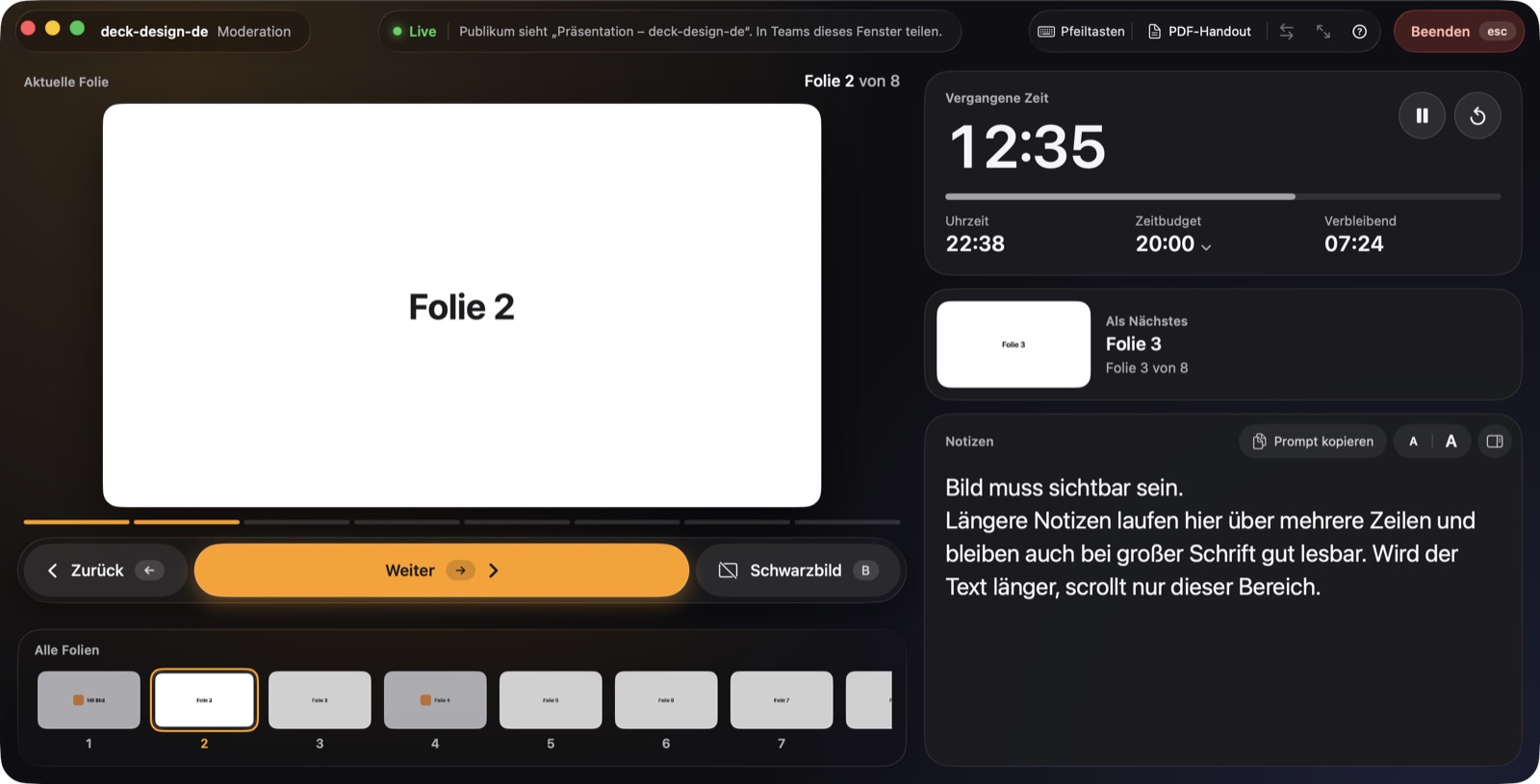
Öffnest du die Datei in Safari oder Chrome, siehst du genau das, was auch das Publikum sieht. Es gibt keinen zweiten Bildschirm mit der nächsten Folie, keine Uhr, keine Stoppuhr und keine Notizen. Wer schon einmal mit einem Desktop-Programm präsentiert hat, vermisst genau diese Ansicht. Teilst du den Browser in Teams, wird es noch umständlicher: Jede Notiz, die du öffnest, sieht das Publikum mit.
In fünf Schritten zum Vortrag
- HTML-Datei sichern. Lade die Präsentation aus Claude als HTML-Datei herunter und lege sie in einen Ordner deiner Wahl.
- In presenthtml öffnen. Ziehe die Datei ins Startfenster von presenthtml oder wähle sie mit ⌘O aus.
- Bildschirme prüfen. Mit Beamer oder zweitem Monitor läuft die Präsentation dort im Vollbild, die Referentenansicht auf dem MacBook. Ohne zweiten Monitor erscheint die Präsentation in einem eigenen Fenster. Sind die Bildschirme vertauscht, drückst du S.
- Zeitbudget einstellen. Klicke in der Zeitkarte auf den Wert neben „Zeitbudget“ und wähle die Länge deines Vortrags. Läuft die Zeit ab, siehst du die Überzeit in Rot.
- Präsentation starten. Mit der Leertaste beginnt die Zeit, danach schaltest du mit →, der Leertaste oder einem Presenter-Clicker weiter.
Während des Vortrags siehst du die aktuelle Folie, die nächste Folie, alle Miniaturen, die Uhrzeit, die vergangene Zeit und deine Notizen. Mit B schaltest du das Bild für das Publikum schwarz, zum Beispiel für eine Diskussion.
Sprechernotizen von Claude schreiben lassen
Die Notizen stehen versteckt in der HTML-Datei, direkt in der jeweiligen Folie. presenthtml zeigt sie in der Referentenansicht, das Publikum sieht sie nie. Am einfachsten lässt du Claude die Notizen gleich mitschreiben. Gib Claude dazu diesen Text zusammen mit deiner Präsentation:
Füge jeder Folie Moderationsnotizen als Stichpunkte hinzu. Format:
Jede Folie ist ein eigenes Element (z. B. <section class="slide">). Die Notizen
stehen INNERHALB dieses Folien-Elements als
<aside class="notes"><ul><li>Stichpunkt</li>…</ul></aside>.
Verstecke sie per CSS mit aside.notes { display: none; }.
Optional ein kurzer Einleitungssatz als <p> vor der Liste.
Den Prompt kannst du auch direkt in presenthtml mit „Prompt kopieren“ in die Zwischenablage legen.
Tipps für den Vortrag
- Einmal komplett durchklicken. So siehst du, ob alle Folien und Einblendungen sauber erscheinen. Einblendungen zählen in presenthtml als eigene Schritte.
- Feste Auflösung nutzen. presenthtml zeigt jede Präsentation als 1920 × 1080 an und skaliert sie nur. Was du in der Vorschau siehst, sieht auch das Publikum.
- Steuerungsart wechseln, falls nötig. Reagiert ein Deck nicht auf Pfeiltasten, wählst du oben eine andere Steuerungsart, etwa Leertaste oder Mausklick.
- Handout mitgeben. Mit ⌘E exportierst du alle Folien als PDF, auf Wunsch mit deinen Notizen.

Weitere Anleitungen
Leitfaden: Erstellen und vorführen
Der Leitfaden: HTML-Präsentationen mit Claude erstellen, Sprechernotizen ergänzen, testen und mit Referentenansicht am Beamer oder in Teams vorführen.
Anleitung lesen →In Teams präsentieren mit Notizen
So teilst du eine HTML-Präsentation in Microsoft Teams oder Zoom, während Sprechernotizen, nächste Folie und Zeit nur bei dir sichtbar bleiben.
Anleitung lesen →reveal.js mit Referentenansicht
reveal.js-Präsentationen am Mac vorführen: Referentenansicht mit nächster Folie, Sprechernotizen und Zeitbudget – ohne Pop-up und Notizen-Server.
Anleitung lesen →