
Referentenansicht im Vergleich: PowerPoint, Keynote, Google Slides und HTML
Die Referentenansicht ist das wichtigste Werkzeug beim Vortrag: Du siehst Notizen, nächste Folie und Zeit, das Publikum nur die Folie. So schneiden die gängigen Werkzeuge ab – und was bei HTML-Präsentationen fehlt.
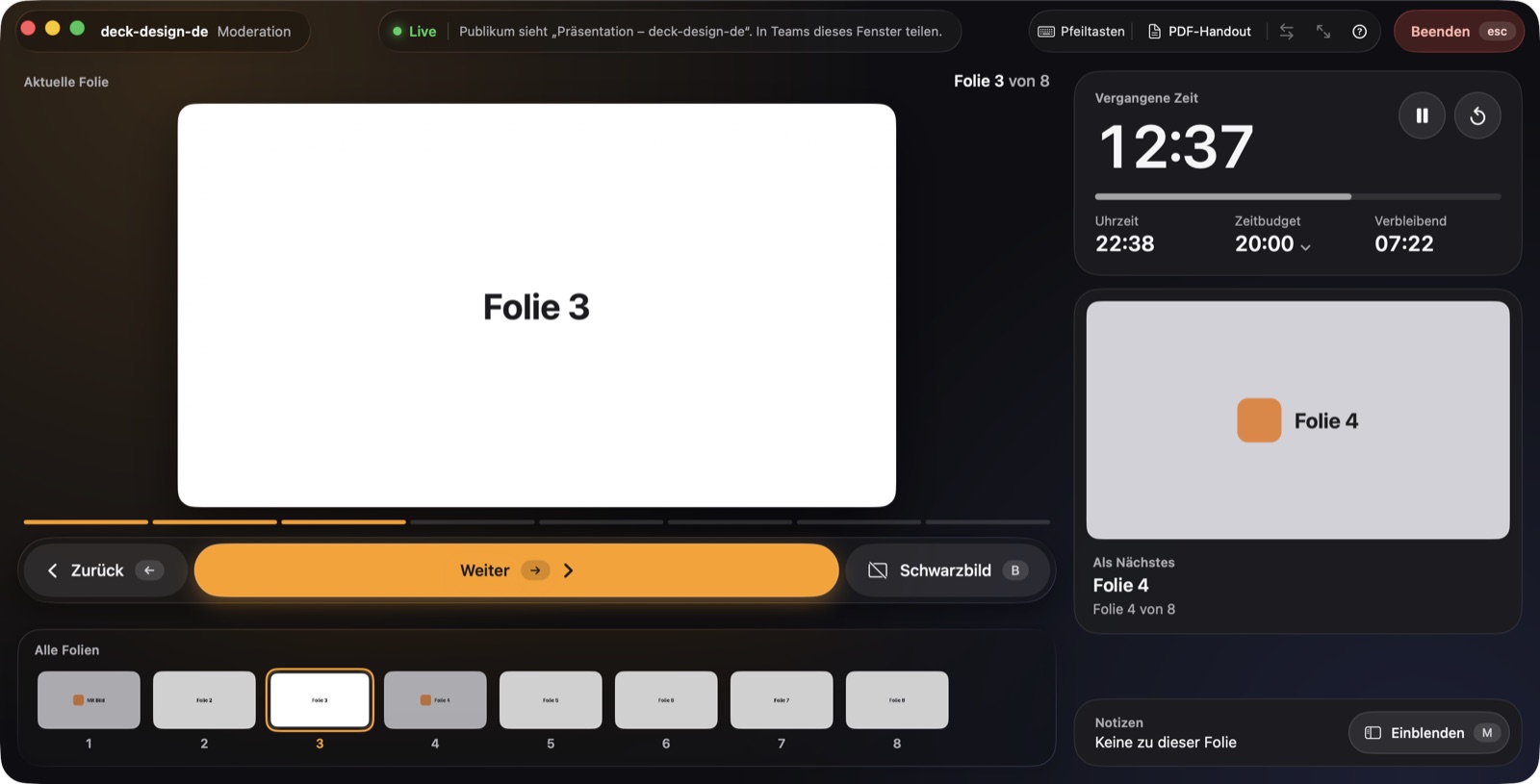
Was eine Referentenansicht leisten sollte
- aktuelle und nächste Folie im Blick
- Sprechernotizen in lesbarer Größe
- Uhrzeit und Stoppuhr
- sauberes Zusammenspiel mit Beamer und Videokonferenz
PowerPoint
PowerPoint zeigt in der Referentenansicht aktuelle und nächste Folie, Notizen und eine Stoppuhr. Mit zweitem Monitor richtet sich die Ansicht weitgehend selbst ein. In Microsoft Teams kannst du über PowerPoint Live präsentieren und siehst dabei deine Notizen, während die Teilnehmenden nur die Folien sehen.
Keynote
Keynote nennt die Ansicht Moderationsbildschirm. Er lässt sich frei anordnen und zeigt Notizen, nächste Folie, Uhr und Timer. Für Videokonferenzen kann Keynote die Präsentation in einem Fenster abspielen, das du gezielt teilst.
Google Slides
Google Slides öffnet die Referentenansicht in einem eigenen Browserfenster mit Notizen, Vorschau und Stoppuhr. Damit die Notizen privat bleiben, teilst du in der Videokonferenz nur den Tab oder das Fenster mit der Präsentation.
HTML im Browser
Öffnest du eine HTML-Präsentation einfach im Browser, gibt es keine Referentenansicht. Einzelne Frameworks bringen eigene Lösungen mit, etwa reveal.js mit einem Notizenfenster per Taste S. Für Decks aus Claude oder anderen Werkzeugen fehlt sie meist ganz. Mehr dazu in der Anleitung reveal.js mit Referentenansicht.
HTML mit presenthtml
presenthtml ergänzt jede HTML-Präsentation um eine Referentenansicht: aktuelle und nächste Folie, Miniaturen, Uhrzeit, Stoppuhr mit Zeitbudget und Überzeit, Sprechernotizen in einstellbarer Größe. Die Präsentation läuft im Vollbild auf dem zweiten Monitor oder in einem eigenen Fenster für Teams, Zoom und Webex.
Übersicht
| PowerPoint | Keynote | Google Slides | HTML im Browser | HTML mit presenthtml | |
|---|---|---|---|---|---|
| Notizen | ✓ | ✓ | ✓ | – | ✓ |
| Nächste Folie | ✓ | ✓ | ✓ | – | ✓ |
| Stoppuhr | ✓ | ✓ | ✓ | – | ✓, mit Zeitbudget |
| Videokonferenz | PowerPoint Live in Teams | Abspielen im Fenster | Tab oder Fenster teilen | Notizen leicht sichtbar | eigenes Präsentationsfenster |
| Dateiformat | .pptx | .key | online | .html | .html |
Wer mit HTML-Präsentationen arbeitet, etwa aus Claude, bekommt mit presenthtml die gewohnte Referentenansicht zurück, ohne das Deck umzubauen.

Weitere Anleitungen
Leitfaden: Erstellen und vorführen
Der Leitfaden: HTML-Präsentationen mit Claude erstellen, Sprechernotizen ergänzen, testen und mit Referentenansicht am Beamer oder in Teams vorführen.
Anleitung lesen →Claude-Präsentation vorführen
So führst du eine HTML-Präsentation aus Claude am Beamer oder in Teams vor – mit Referentenansicht, nächster Folie, Sprechernotizen und Zeitbudget.
Anleitung lesen →In Teams präsentieren mit Notizen
So teilst du eine HTML-Präsentation in Microsoft Teams oder Zoom, während Sprechernotizen, nächste Folie und Zeit nur bei dir sichtbar bleiben.
Anleitung lesen →