
In Teams präsentieren und trotzdem die Notizen sehen
In Videokonferenzen willst du deine Folien zeigen, aber nicht deine Notizen. Mit HTML-Präsentationen ist das im Browser kaum möglich. So trennst du sauber, was das Publikum sieht und was nur für dich ist.
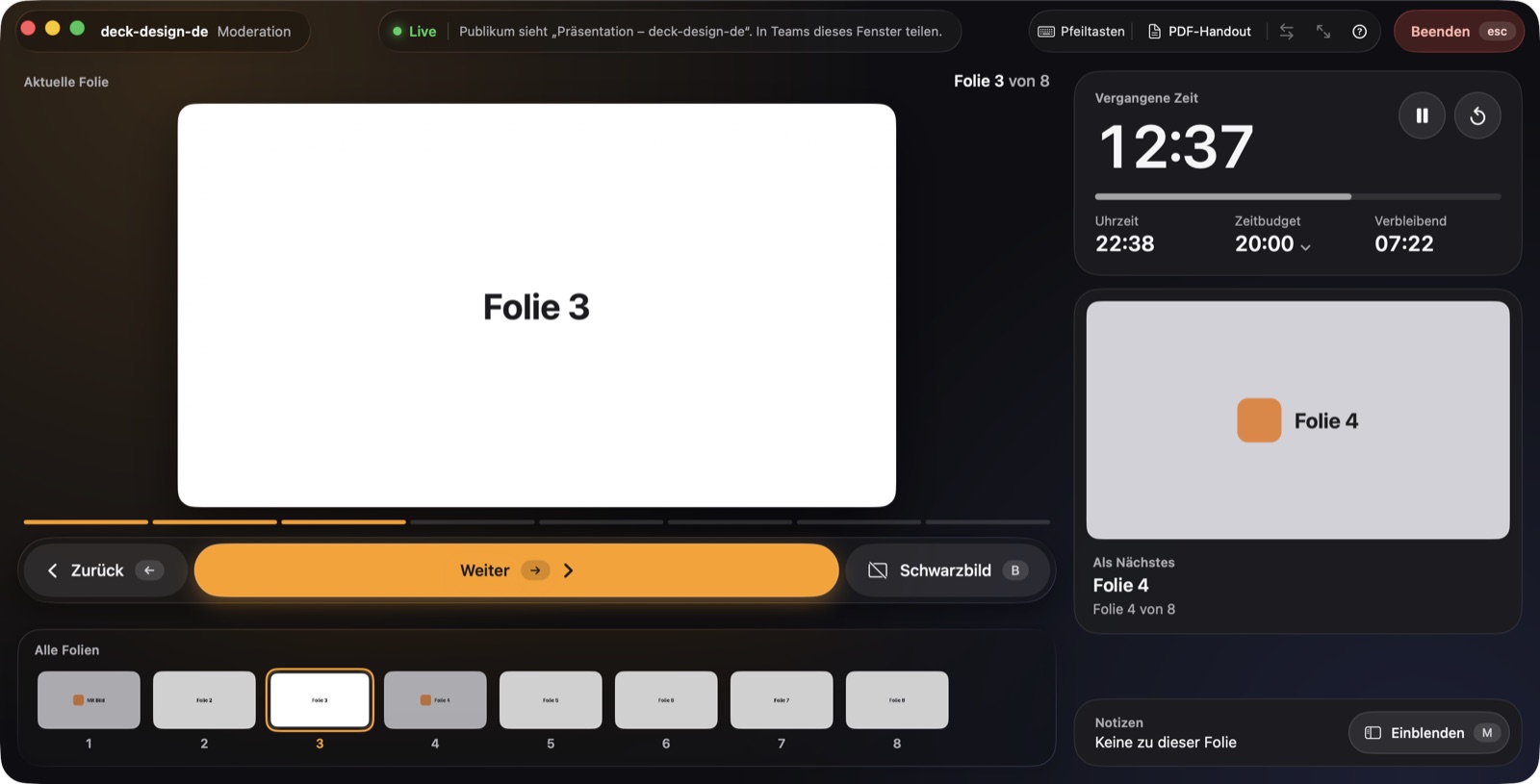
Warum „Bildschirm teilen“ nicht reicht
Teilst du in Teams den ganzen Bildschirm, sieht das Publikum alles: deine Notizen, andere Fenster, Benachrichtigungen. Bei PowerPoint hilft die Referentenansicht, bei einer HTML-Präsentation im Browser gibt es sie nicht. Viele behelfen sich mit einem zweiten Gerät für die Notizen – umständlich und fehleranfällig.
Die Lösung: nur das Präsentationsfenster teilen
presenthtml trennt Publikum und Moderation in zwei Fenster. Ohne zweiten Monitor öffnet die App die Präsentation in einem eigenen Fenster mit dem Namen „Präsentation – Dateiname“. Genau dieses Fenster teilst du. Die Referentenansicht mit Notizen, nächster Folie und Zeit bleibt in einem zweiten Fenster, das Teams nicht überträgt.
Das Präsentationsfenster darf dabei hinter der Referentenansicht liegen. Es läuft trotzdem weiter, das geteilte Bild friert nicht ein.
Schritt für Schritt in Teams
- Präsentation vor dem Meeting öffnen. Öffne die HTML-Datei in presenthtml, bevor du in Teams teilst. Dann erscheint das Fenster sofort in der Auswahl.
- In Teams „Teilen“ wählen. Entscheide dich für Fenster und wähle „Präsentation – Dateiname“. Nicht den ganzen Bildschirm.
- Referentenansicht nach vorn holen. Klicke auf das Moderationsfenster. Ab jetzt siehst du Notizen, nächste Folie und Zeit, das Publikum nur die Folien.
- Starten und weiterschalten. Leertaste startet den Vortrag, → oder ein Clicker schaltet weiter. Die Tasten funktionieren, solange presenthtml im Vordergrund ist.
Das gleiche Vorgehen funktioniert in Zoom, Webex und Google Meet: jeweils das Fenster „Präsentation – Dateiname“ teilen.
Mit zweitem Monitor im Meetingraum
Ist ein Beamer oder Bildschirm angeschlossen, zeigt presenthtml die Präsentation dort im Vollbild. Willst du trotzdem in Teams teilen, schaltest du mit F auf das Fenster um. Auch das lässt sich im Startfenster dauerhaft einstellen.
Häufige Stolpersteine
- Teams zeigt kein Bild. Auf dem Mac braucht Teams die Berechtigung Bildschirmaufnahme (Systemeinstellungen → Datenschutz & Sicherheit).
- Das Publikum sieht die Notizen. Dann ist der ganze Bildschirm oder das falsche Fenster geteilt. Teile nur „Präsentation – Dateiname“.
- Die Tasten reagieren nicht. Klicke einmal in die Referentenansicht, damit presenthtml die Tastatur erhält.

Weitere Anleitungen
Leitfaden: Erstellen und vorführen
Der Leitfaden: HTML-Präsentationen mit Claude erstellen, Sprechernotizen ergänzen, testen und mit Referentenansicht am Beamer oder in Teams vorführen.
Anleitung lesen →Claude-Präsentation vorführen
So führst du eine HTML-Präsentation aus Claude am Beamer oder in Teams vor – mit Referentenansicht, nächster Folie, Sprechernotizen und Zeitbudget.
Anleitung lesen →reveal.js mit Referentenansicht
reveal.js-Präsentationen am Mac vorführen: Referentenansicht mit nächster Folie, Sprechernotizen und Zeitbudget – ohne Pop-up und Notizen-Server.
Anleitung lesen →